 Онлайн-заказЗаказать↗Онлайн-заказЗаказать↗
Печать документа Word или PDF начните с проверки не только текста, но и разметки. В Word страница может выглядеть иначе на другом устройстве из-за шрифтов и настроек. PDF обычно фиксирует расположение элементов, поэтому его удобнее передавать для печати. В обоих случаях откройте файл и посмотрите предварительный просмотр целиком.
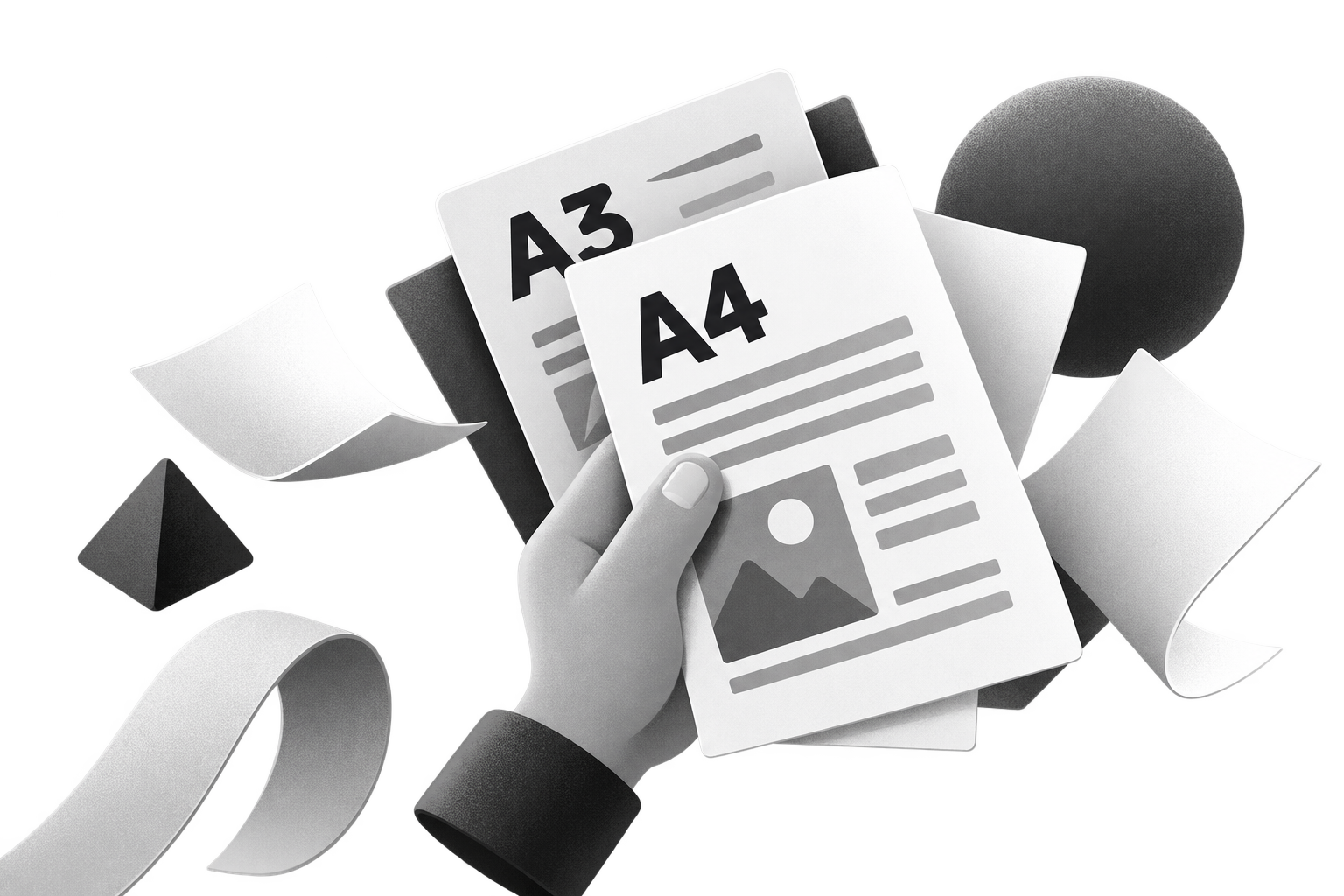
Откройте файл и проверьте формат бумаги, ориентацию листа и поля. Просмотрите каждую страницу: таблицы, подписи и изображения могут сместиться или перейти на отдельный лист. Если документ использует нестандартный шрифт, он может замениться на другой. Перед отправкой сохраните окончательную версию, чтобы не перепутать её с черновиками.
Когда макет выглядит правильно, сохраните копию в PDF. Это помогает передать страницы в том виде, в каком вы их проверили. Если получатель просит именно DOCX или документ нужно будет редактировать, оставьте формат Word, но предупредите о возможной разнице отображения.
Откройте PDF в просмотрщике и проверьте количество и порядок страниц. Уточните, нужно ли печатать весь файл или только выбранный диапазон. Посмотрите, не обрезан ли текст по краям. При настройке печати обратите внимание на масштаб: «вписать в страницу» уменьшает документ, а печать в исходном размере сохраняет пропорции. Для бланков и схем масштаб может быть критичен.
Перед печатью нескольких экземпляров полезно сделать одну пробную копию. Так можно проверить читаемость мелкого текста, отображение серых оттенков и расположение изображений. Если документ двусторонний, заранее сообщите об этом и проверьте, что страницы идут в правильном порядке.
Если не печатаете самостоятельно, отправьте проверенный файл и укажите формат, цветность, диапазон страниц и число экземпляров. Для нестандартного размера или макета сообщите, следует ли сохранить масштаб либо вписать документ в лист. Перед выполнением согласуйте параметры и стоимость.
Не отправляйте одновременно несколько файлов с одинаковым названием. Переименуйте финальную версию понятно, например «договор_печать.pdf». Это снижает риск, что в работу попадёт черновик. Для конфиденциальных документов используйте официальные контакты и не передавайте лишние персональные данные.
В Word откройте предварительный просмотр перед отправкой файла. В официальной справке Microsoft по печати в Word описаны выбор страниц и проверка результата.